Talen leren met Emma
Handleiding voor scholen en organisaties
Voor leerkrachten en begeleiders in de kleutergroep, de NT2-groep, de bso en andere organisaties
In deze handleiding lees je hoe je in een middag start met Emma: groepen en kinderen maken, tablets koppelen, thema's kiezen en de voortgang volgen. Met tips voor de klas, de NT2-groep en de bso.
www.leerkinderentalen.nl · versie november 2026
Inhoud
- Zo werkt Emma
- Snel starten in 5 stappen
- Inloggen in het portaal
- Groepen en kinderen
- Tablets op school koppelen
- Een tablet voor de hele groep
- Thema's kiezen
- De app: van diavoorstelling tot toets
- Emma in de kleutergroep
- Emma in de NT2-groep
- Emma op de bso en in andere organisaties
- Thuis oefenen
- Voortgang van de groep
- Voortgang van één kind
- Toetsresultaten en activiteit
- Voortgang bewaren: het kinddossier
- Woordkaarten printen
- Collega's, e-mail en abonnement
- Nieuw schooljaar
- De app bijwerken en ICT-beheer
- Privacy en veiligheid
- Vragen en problemen
Zo werkt Emma
Emma bestaat uit twee delen: de app waarmee kinderen woorden leren, en het portaal waarin jij alles regelt en volgt.
De app, voor het kind
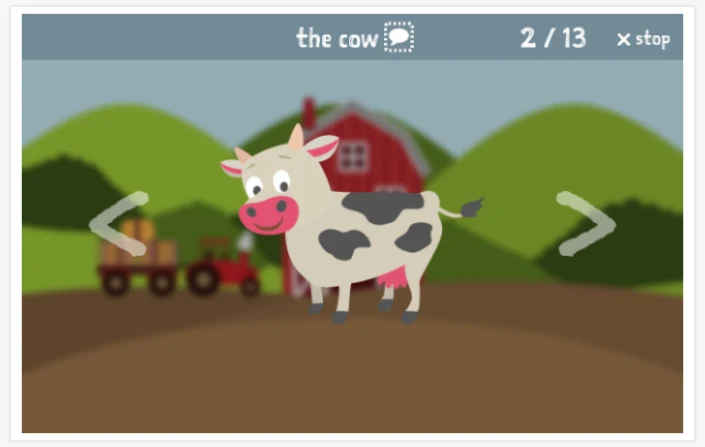
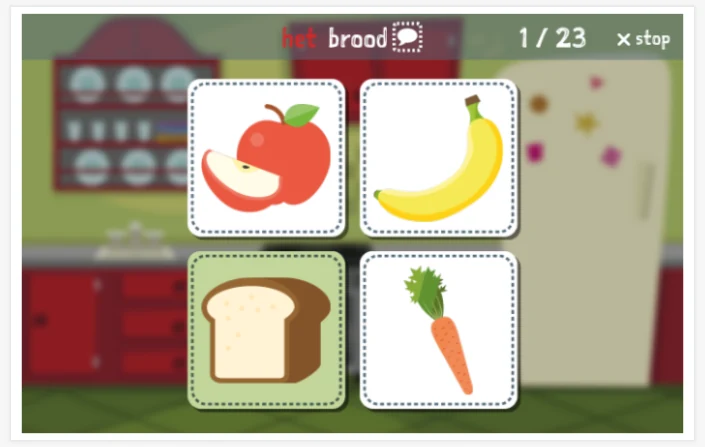
Op een tablet, telefoon, Chromebook of computer. Kinderen leren per thema woorden: eerst kijken en luisteren, dan spelen, dan een toets. Alles wordt uitgesproken, dus ook kinderen die nog niet lezen kunnen zelfstandig aan de slag. Er staat geen reclame in de app.
Het portaal, voor jou
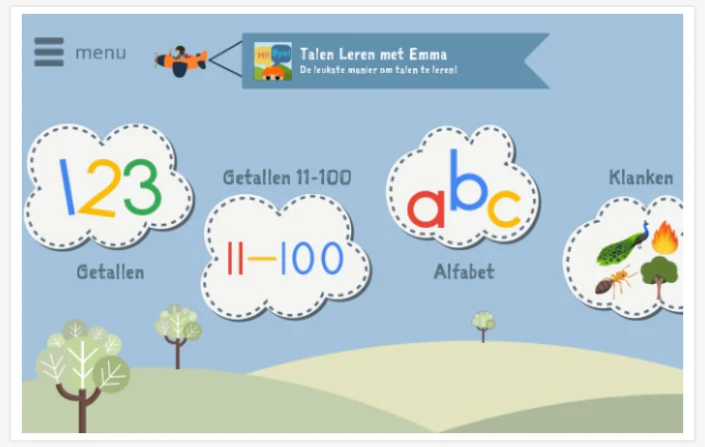
In het portaal maak je groepen en kinderen, koppel je tablets en kies je thema's. Je ziet per kind wat het geoefend heeft, hoe de toetsen gingen en wat de volgende stap is.
Leren in vier stappen
Emma volgt de viertakt van Verhallen: vier stappen om woorden echt te leren. Het portaal laat per thema zien in welke stap een kind zit.
Welke talen?
Kinderen kunnen Nederlands, Engels, Duits, Frans, Spaans, Pools, Turks en Esperanto leren. Op school kiezen de meeste kleutergroepen Engels, en NT2-groepen Nederlands.
Snel starten in 5 stappen
Met deze vijf stappen oefenen de kinderen nog dezelfde dag. Reken op ongeveer een uur.
- Log in op het portaal met je e-mailadres, via portal.teachkidslanguages.com. Je krijgt een inlogcode per mail. Zie Inloggen in het portaal.
- Maak je groep en voeg de kinderen toe. Een voornaam is genoeg. Je account heeft al een groep Voorbeeld met een Voorbeeldkind: die mag je hernoemen of laten staan. Zie Groepen en kinderen.
- Koppel de tablets van school. Zet automatische activatie aan, installeer de app en start hem op de wifi van school. De tablet verschijnt vanzelf in het portaal. Zie Tablets op school koppelen.
- Kies de thema's die passen bij jullie klassenthema. Kies je niets, dan zijn alle thema's beschikbaar. Zie Thema's kiezen.
- Laat de kinderen oefenen en kijk na een paar dagen in het portaal bij Groepen. Daar staat per kind de volgende stap. Zie Voortgang van de groep.
- De app staat op de tablets en is geactiveerd (in het portaal onder Apparaten, tabblad Geactiveerd).
- De kinderen staan in de juiste groep, en ieder kind heeft een eigen dier.
- Je hebt het thema eerst in de klas geïntroduceerd (stap 1, voorbewerken).
- Je hebt een koptelefoon per tablet, of een rustige plek.
Inloggen in het portaal
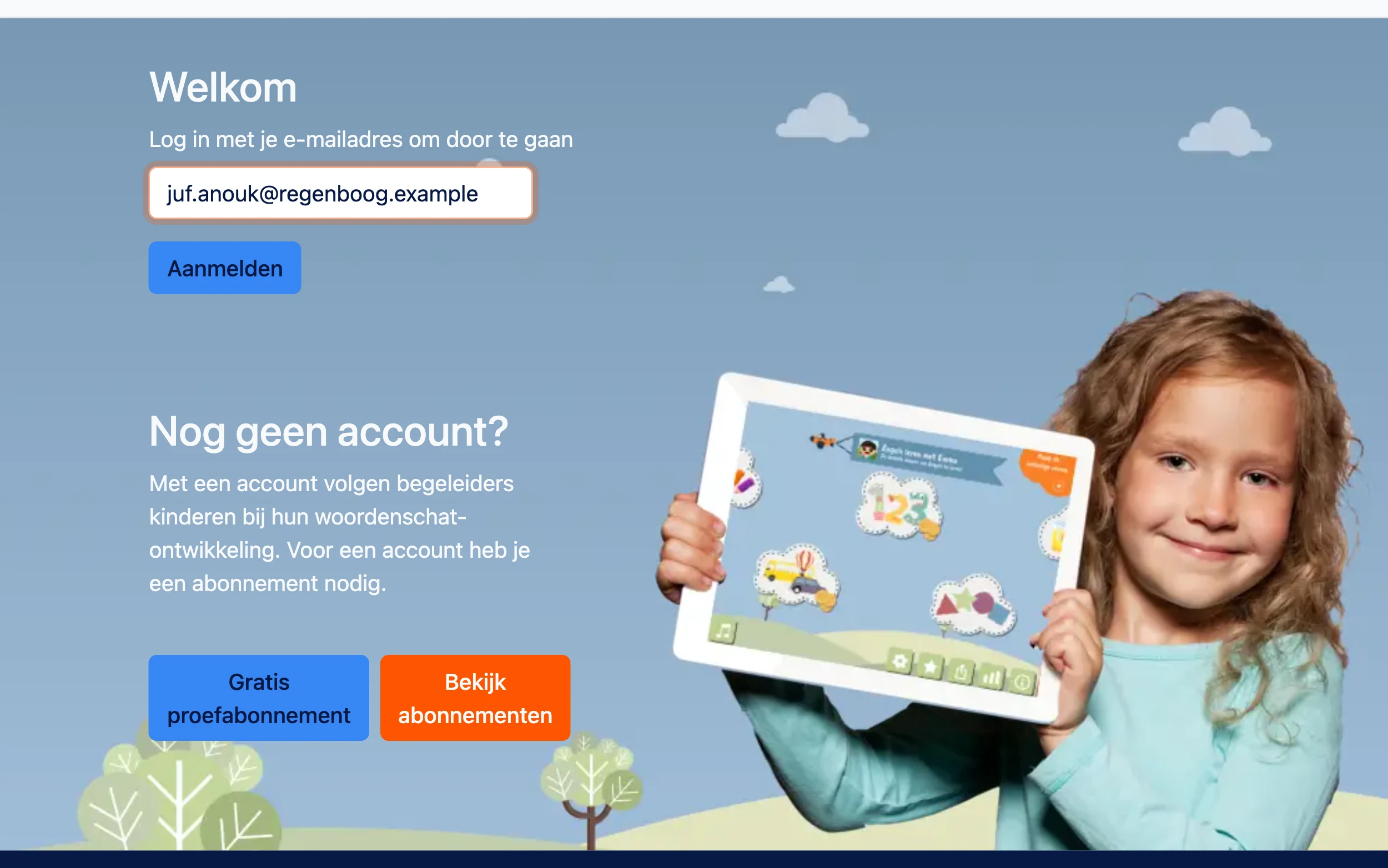
Het portaal heeft geen wachtwoord. Je logt in met je e-mailadres en een code die je per mail krijgt.
- Ga naar portal.teachkidslanguages.com.
- Vul je e-mailadres in en klik op Aanmelden.
- Je krijgt een mail met een inlogcode en een inloglink. Vul de code in bij Inlogcode, of klik op de link in de mail.
Komt er geen mail? Kijk in je map met ongewenste mail, of klik op Vraag een nieuwe inlogcode aan.
Het menu

| Groepen | Je groepen. Klik op een groep voor de kinderen en de volgende stap per kind. |
| Apparaten | Tablets, telefoons en computers waarop de app staat. Hier registreer en activeer je ze. |
| Kinderen | Alle kinderen van je school of organisatie in één lijst. |
| Downloads | Woordkaarten om te printen. |
| Gebruikers | Je collega's die ook in het portaal mogen. |
| Account | Automatische activatie, je abonnement en je e-mailvoorkeuren. |
Groepen en kinderen
Zet elk kind in een groep. Dan zie je de voortgang per groep, en kiezen kinderen in de app eerst hun groep en dan hun naam.
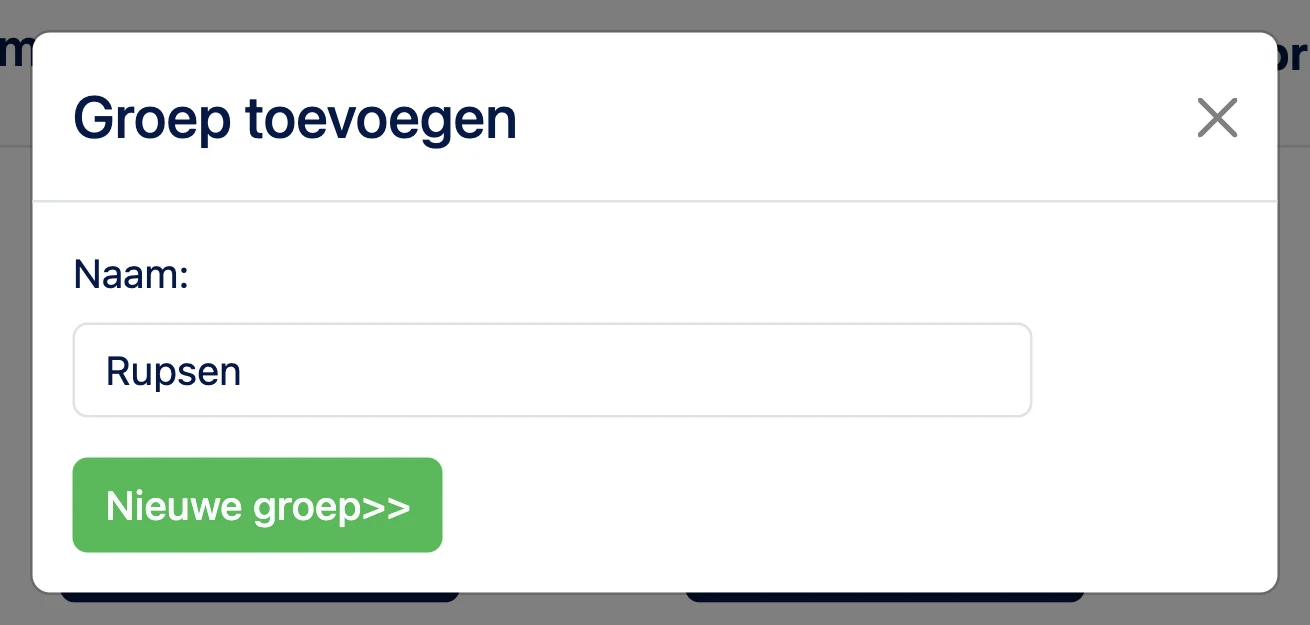
Een groep maken
- Klik in het menu op Groepen en dan op Toevoegen.
- Vul een naam in en klik op Nieuwe groep>>.
Een groepsnaam heeft hoogstens 10 tekens, zoals Zonnebloem, Groep 1-2B of NT2-groep. Kies een naam die de kinderen herkennen. In een groep passen hoogstens 30 kinderen.
Kinderen toevoegen
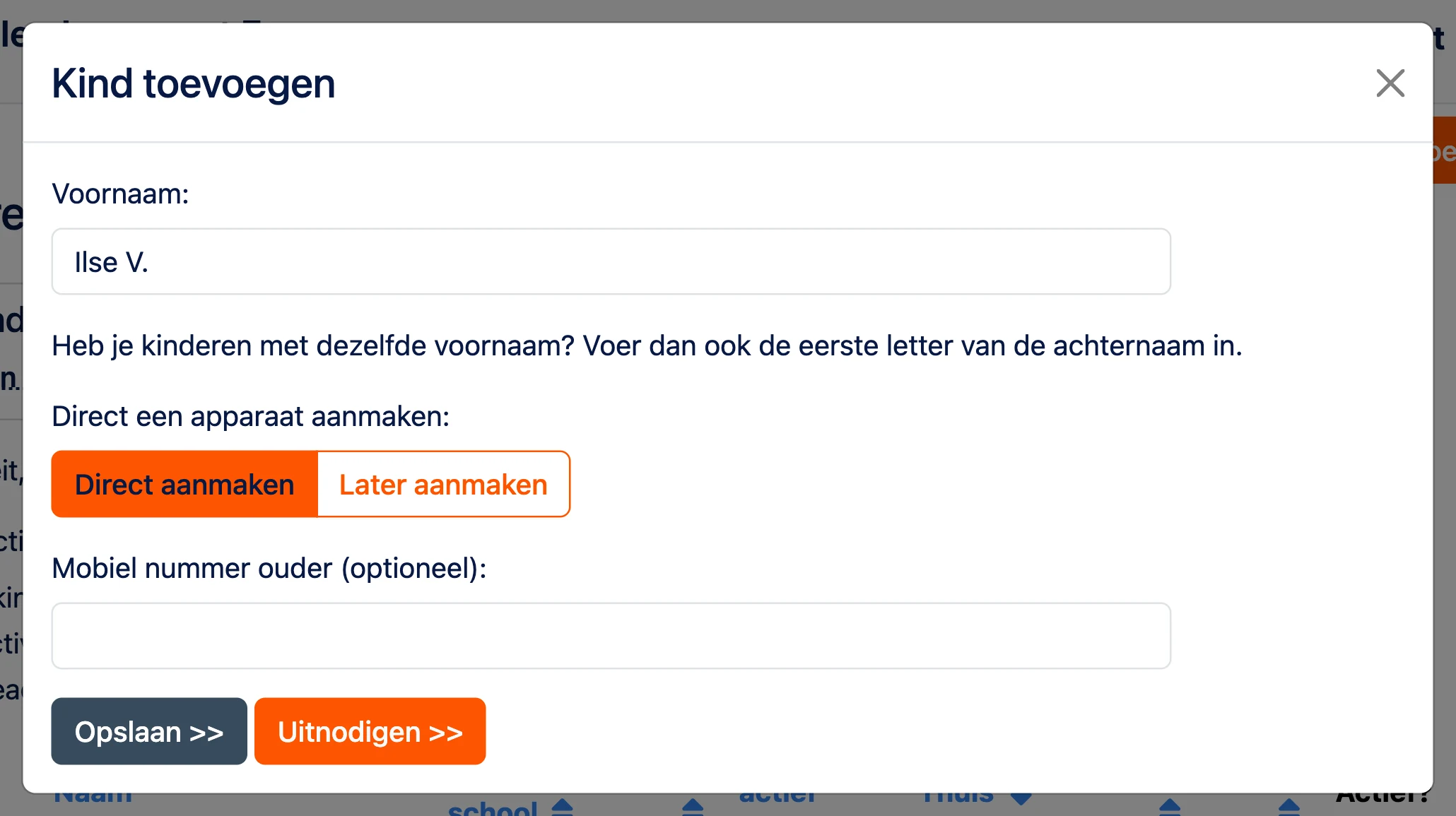
- Open de groep en klik op Kind toevoegen.
- Vul de Voornaam in. Zitten er twee kinderen met dezelfde naam in de groep? Zet dan de eerste letter van de achternaam erachter, zoals Ilse V.
- Kies bij Direct een apparaat aanmaken voor Later aanmaken, behalve als het kind thuis gaat oefenen (zie Thuis oefenen).
- Klik op Opslaan >>.
Tablets op school koppelen
Een tablet moet aan jullie account gekoppeld zijn: dat heet activeren. Op school gaat dat het snelst automatisch, via de wifi.
Automatisch, via de wifi van school
- Log in op het portaal op een computer of tablet die op de wifi van school zit.
- Ga naar Account en open Automatische activatie van apparaten. Zet automatisch activeren aan. Het IP-adres van het netwerk waarop je bent ingelogd, staat er meestal al bij.
- Installeer op elke tablet de app Kinderen Talen Leren met Emma uit de App Store of Google Play.
- Start de app op de wifi van school. De tablet verschijnt vanzelf onder Apparaten. Ververs de pagina om dat te zien.
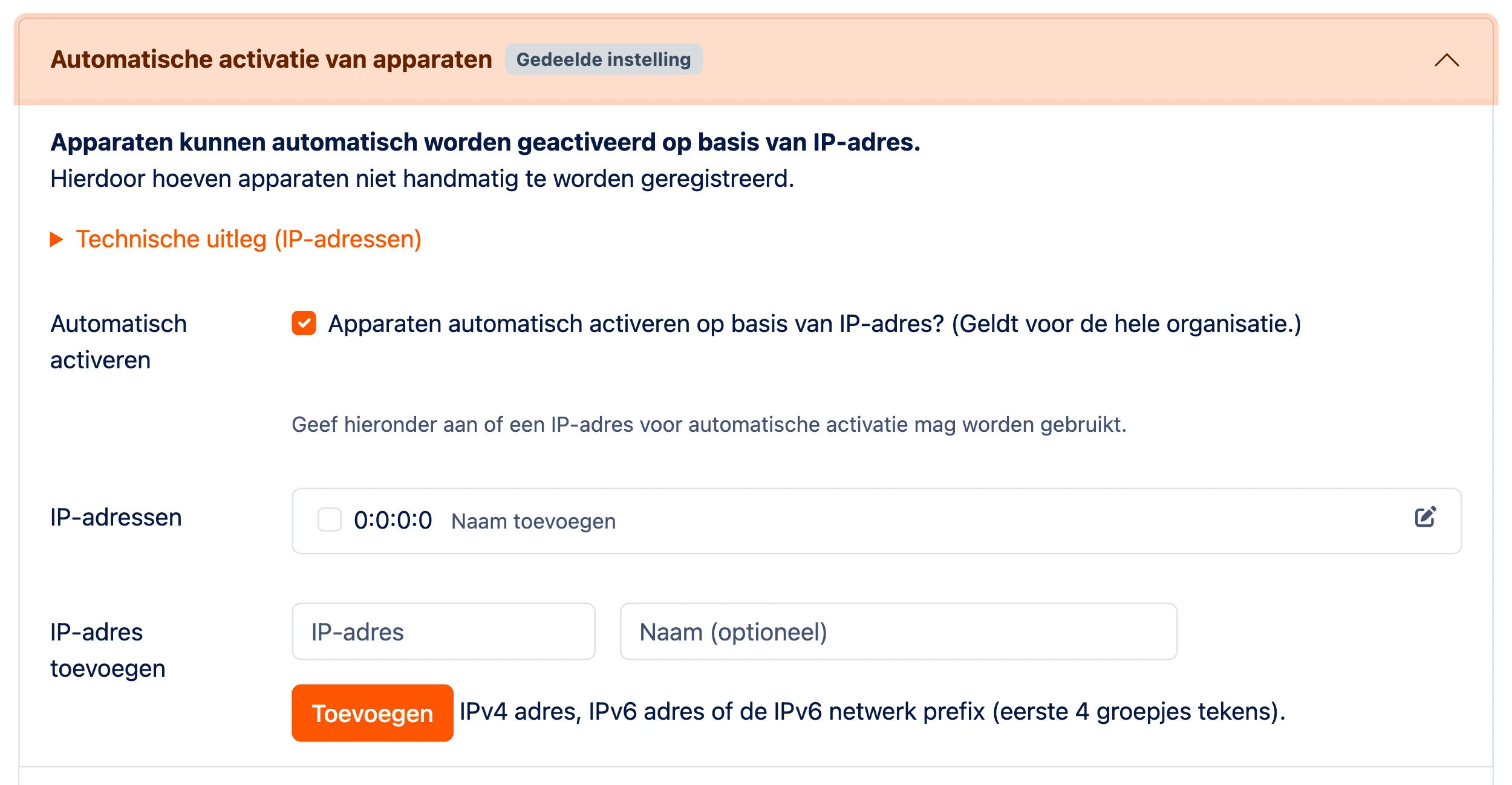
Werkt jullie school met meer netwerken? Voeg dan het IP-adres van elk netwerk toe bij IP-adres toevoegen.
Met de hand, met een activatiecode
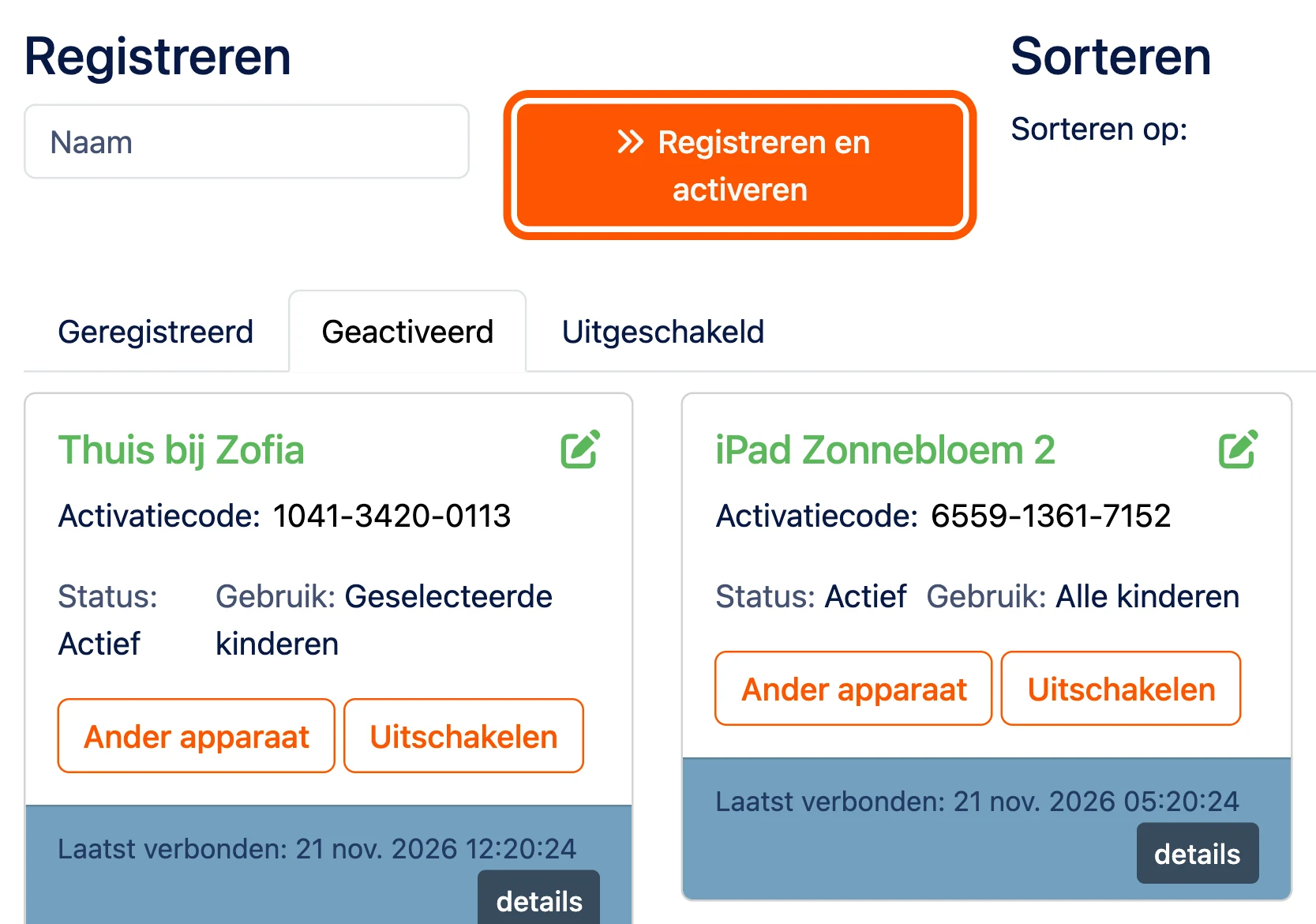
Lukt het automatisch niet, of zit de tablet niet op de wifi van school?
- Ga naar Apparaten, vul een naam in (zoals iPad 3) en klik op Registreren en activeren.
- Klik op Activatie-instructies. Je ziet een QR-code en een activatiecode.
- Scan de QR-code met de tablet, of vul de code in de app in.
Een tablet voor de hele groep
Op school delen kinderen meestal een tablet. Het kind kiest dan in de app wie er oefent. Zo komt alles bij het goede kind terecht.
Zo kiest een kind zichzelf
- Het kind kiest de eigen groep. Heeft de tablet maar één groep, dan slaat de app deze stap over.
- Bij Kies een kind tikt het kind op het eigen dier en de eigen naam.
Oefen dit de eerste keer samen in de kring. Laat zien welk dier bij wie hoort.
Wie mag de tablet gebruiken?
Klik bij Apparaten op details van een tablet. Bij Hoe wordt dit apparaat gebruikt? kies je:
- Door alle kinderen (kiezen in de app): voor een tablet van de klas.
- Door geselecteerde kinderen: alleen de kinderen die je kiest. Handig voor een tablet van één groep, of voor de tablet van een kind thuis.
Bij Waar wordt dit apparaat gebruikt? kies je School of Thuis. Een apparaat dat je op de pagina van een kind toevoegt, staat al op Thuis. Gebruikt het kind het in de klas? Kies dan School.

Geoefend zonder naam?
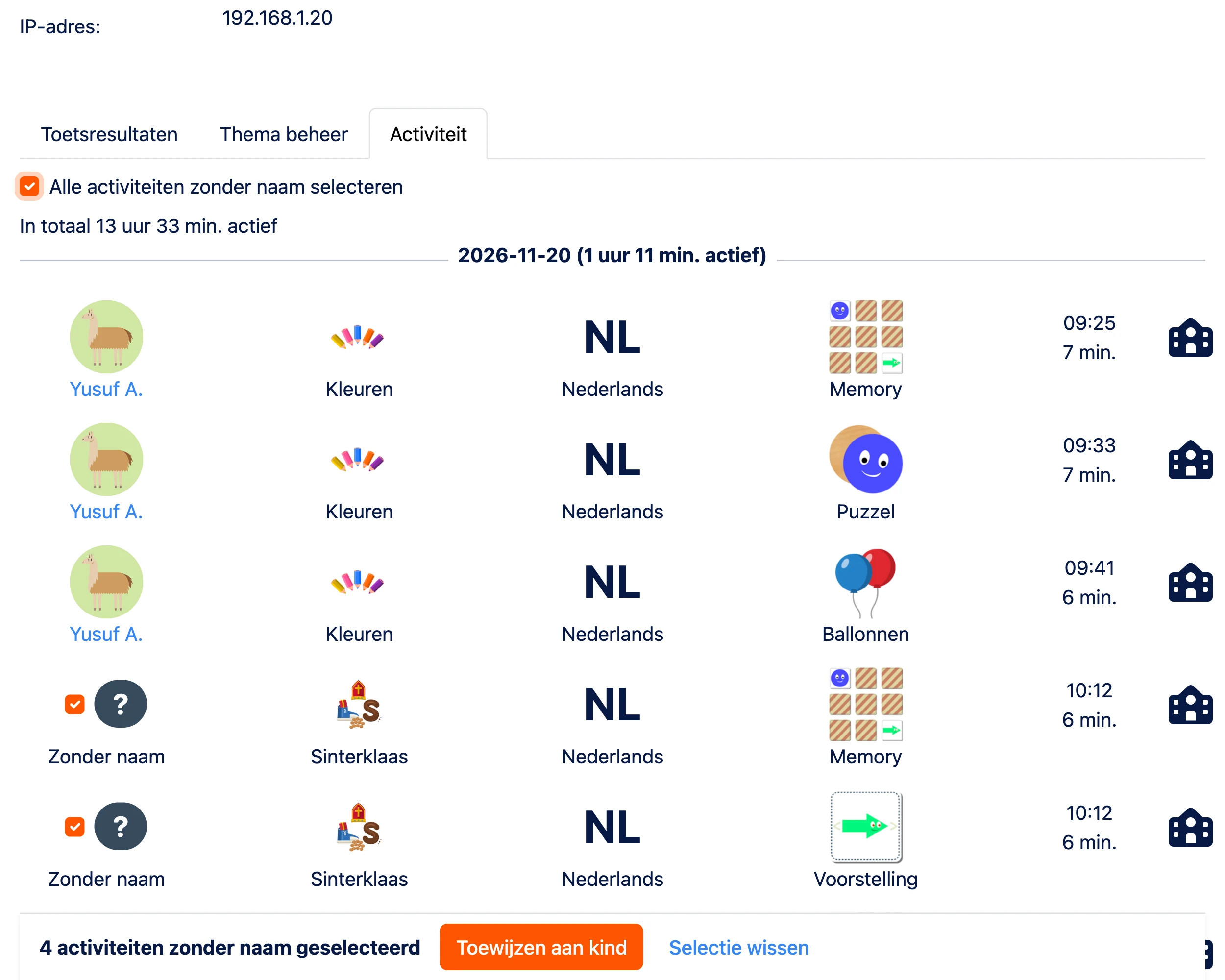
Is een kind begonnen zonder zichzelf te kiezen? Dan staat het oefenen op naam van Zonder naam. Je kunt het achteraf aan het goede kind geven:
- Open de tablet en klik op het tabblad Activiteit.
- Vink de activiteiten aan en klik onderaan op Toewijzen aan kind.
- Kies het kind en klik op Toewijzen. Dit kun je niet ongedaan maken.
Thema's kiezen
Emma heeft meer dan 40 thema's, van Boerderij tot Sinterklaas. Laat de kinderen alleen de thema's zien die passen bij jullie klassenthema. Dat geeft rust en focus.
Je kiest thema's per tablet:
- Ga naar Apparaten en klik bij de tablet op details.
- Klik op het tabblad Thema beheer.
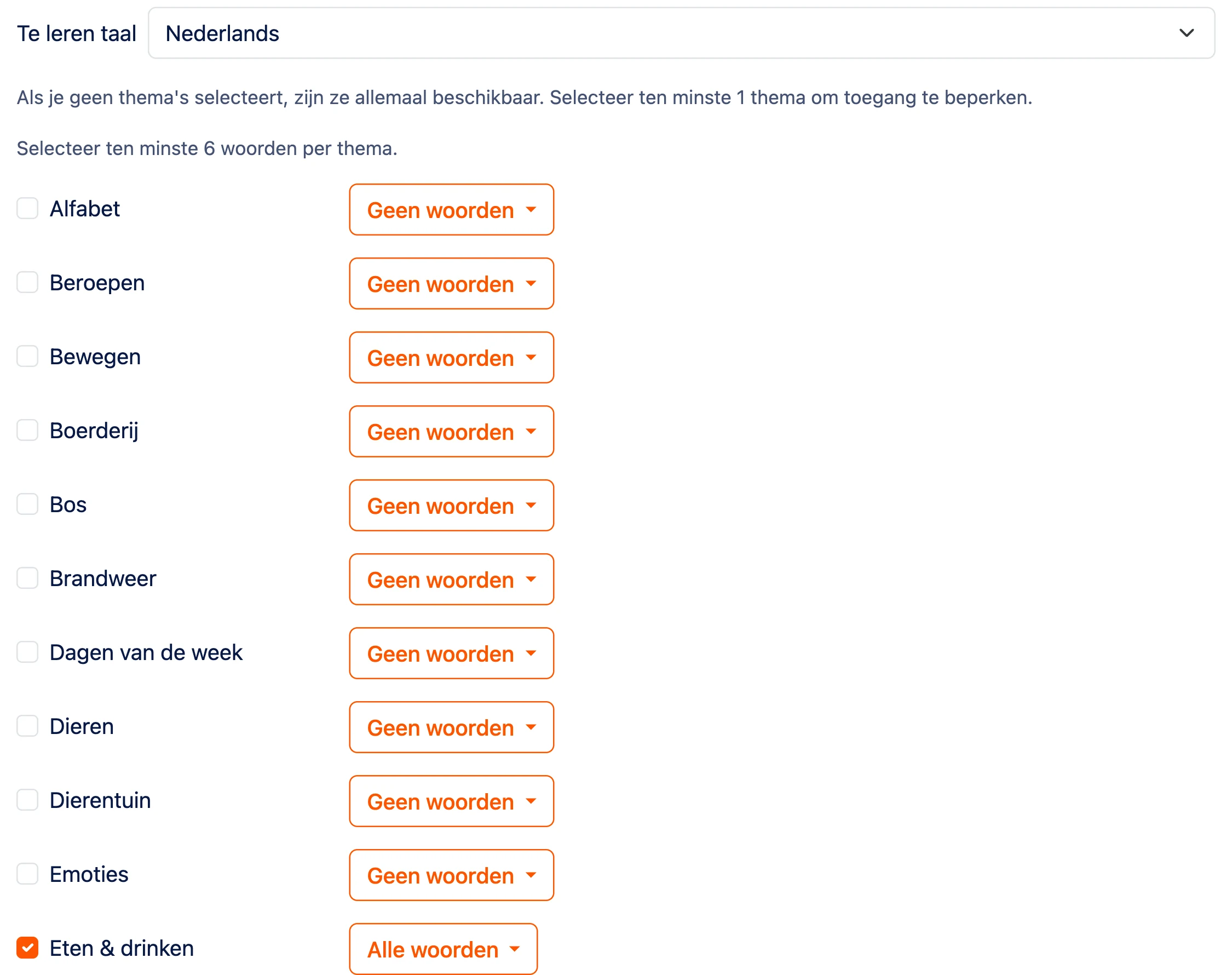
- Kies bij Te leren taal de taal die de kinderen leren.
- Vink de thema's aan die de kinderen mogen zien.
Kies je geen enkel thema, dan zijn alle thema's beschikbaar.
Wil je minder woorden per thema? Klik bij het thema op Alle woorden en kies de woorden. Houd minstens 6 woorden over.
Welke thema's passen bij jouw groep?
| Kleuters, Engels | Begin met thema's die ze kennen: Kleuren, Getallen, Dierentuin, Boerderij, Lichaam, Eten & drinken. Sluit aan bij het klassenthema: Herfst bij Bos, december bij Sinterklaas en Kerst. |
| NT2 en nieuwkomers | Begin met woorden voor elke dag: Lichaam, Eten & drinken, School, Mensen, Kleding, Emoties, Wassen en plassen. |
| Bso | Kies thema's die passen bij spel en buiten zijn: Speeltuin, Sport, Speelgoed, Feest, Vervoer. |
De app: van diavoorstelling tot toets
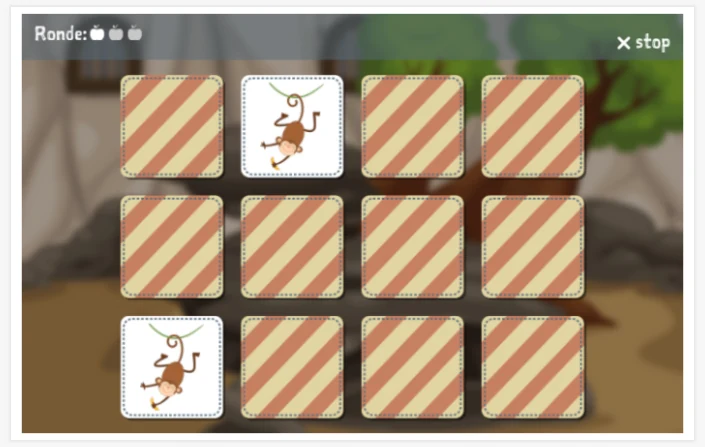
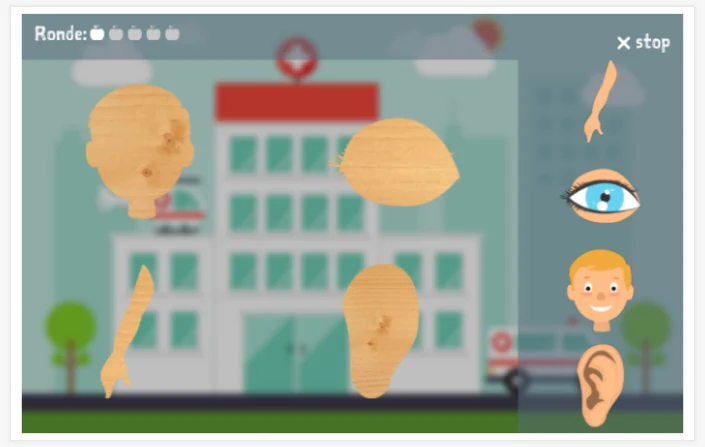
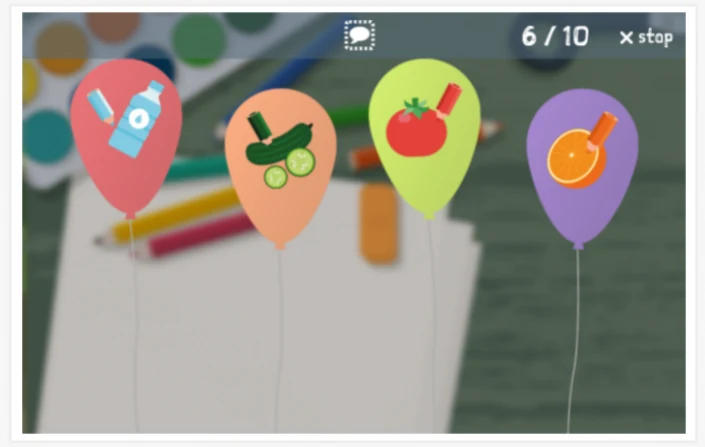
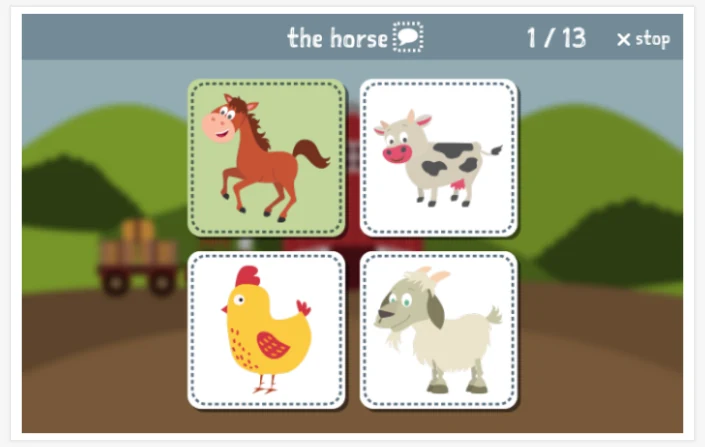
Per thema doorloopt een kind dezelfde stappen. Leg ze één keer uit, daarna werken de kinderen zelfstandig.
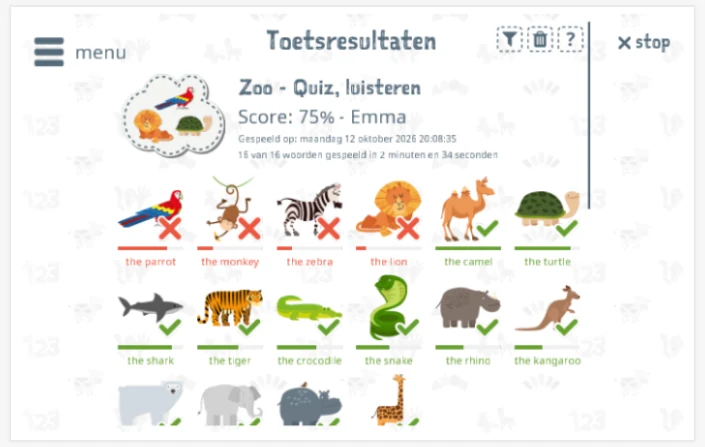
Drie soorten toetsen
| Luisteren | Het kind hoort het woord. Voor kleuters en kinderen die nog niet lezen. |
| Lezen | Het kind leest het woord. Voor kinderen die al lezen. |
| Lezen en luisteren | Het kind leest en hoort het woord. Een goede tussenstap. |
Emma in de kleutergroep
Emma past goed bij werken in hoeken en met thema's. Kleuters kunnen zelfstandig aan de slag, omdat alles wordt uitgesproken.
Tijdens de speel- en werkles
| ICT-hoek | Twee of drie kinderen oefenen met de tablet, elk met een koptelefoon. Tien minuten per kind is genoeg. |
| Themahoek | Zet het thema van de klas aan in de app (zie Thema's kiezen). Leg echte voorwerpen bij de tablet: een appel, een schoen, een speelgoedkoe. |
| Schrijf- en stempelhoek | Print de woordkaarten (zie Woordkaarten printen). Kinderen stempelen of schrijven de woorden na. |
| Leeshoek | Leg prentenboeken over het thema neer. Wie vindt de woorden uit de app in het boek? |
In de kring
Laat de diavoorstelling zien op het digibord. Zeg de woorden samen hardop. Bij Engels: laat de kinderen het woord nadoen met een gebaar. Speel daarna Ik zie, ik zie wat jij niet ziet met de woorden van het thema. In de kleine kring oefen je met een tablet samen met een paar kinderen die extra hulp nodig hebben.
Als klaaropdracht
Klaar met je werk? Dan mag je met Emma oefenen. Zet alleen de thema's van deze weken aan: dan kiezen kinderen zelf, maar wel uit jouw aanbod. Hang een themaoverzicht op met de thema's van deze weken. Kinderen zetten een sticker als ze een thema beheersen. In de app laten sterren per thema zien hoe ver het kind is.
Op het digibord
De app werkt ook op een digibord, zoals een Prowise-bord. Kan het bord plat? Dan wordt het een grote tablet. Gebruik het voor de hele groep, of laat twee kinderen samen memory spelen. Bij elk omgedraaid plaatje zeggen ze het woord.
Emma in de NT2-groep
Nieuwkomers leren met Emma snel de woorden die ze elke dag nodig hebben. Met plaatjes en geluid, zonder dat ze eerst moeten kunnen lezen.
De taal instellen in de app
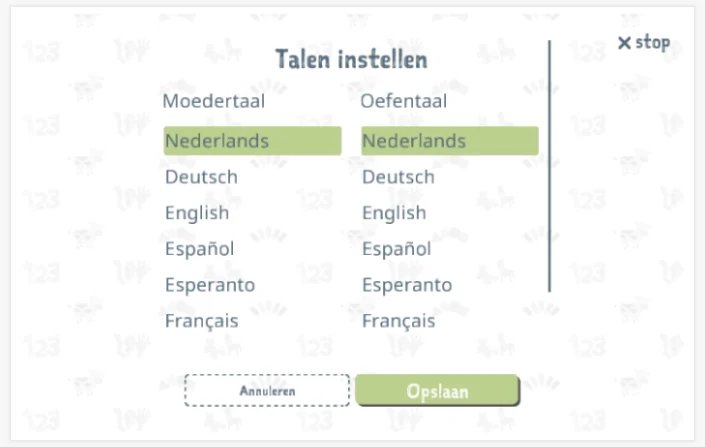
In de app open je menu en dan Talen instellen.
- Bij Oefentaal kies je Nederlands.
- Bij Moedertaal kies je de taal die het kind het best begrijpt, als die erbij staat. Staat die er niet bij, kies dan Nederlands.
De thuistaal invullen
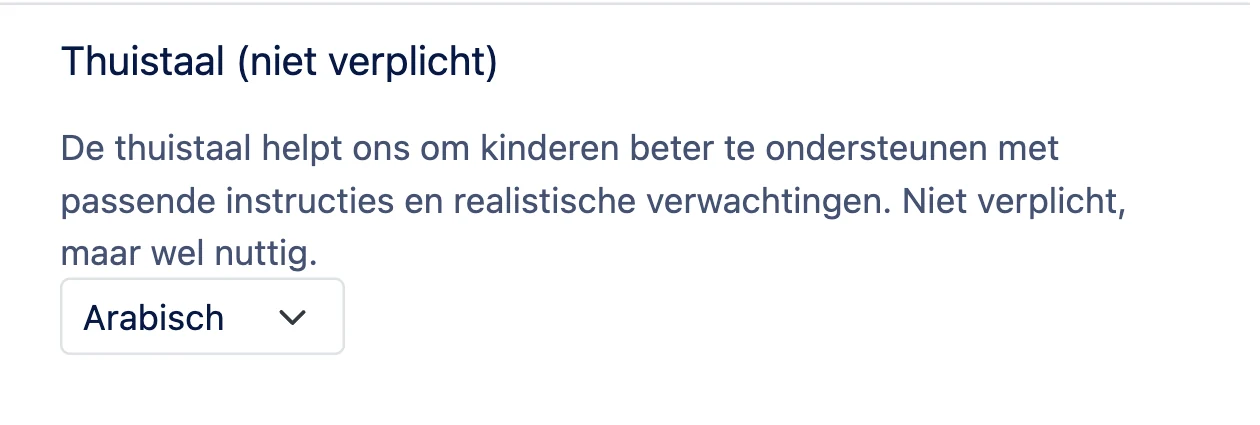
Op de pagina van het kind, tabblad Algemeen, kies je bij Thuistaal de taal van thuis in, zoals Arabisch, Oekraïens of Tigrinya. Dat is niet verplicht, maar wel nuttig. Het helpt om het kind goed te begeleiden, en je ziet welke kinderen dezelfde taal spreken.
Tips voor de NT2-groep
- Begin met woorden voor elke dag: Lichaam, Eten & drinken, School, Kleding, Emoties.
- Kies de luistertoets. Kinderen die het Nederlandse schrift nog leren, kunnen dan meteen meedoen. Kunnen ze al lezen? Kies dan Lezen en luisteren.
- Koppel aan de dag. Oefen Eten & drinken voor de pauze, Kleding voor het buitenspelen.
- Betrek de ouders. Met thuis oefenen leren kind en ouder de woorden samen (zie Thuis oefenen). De uitnodiging kan in het Nederlands of in het Engels.
- Laat kinderen elkaar helpen. Een kind dat de woorden al kent, speelt memory met een kind dat net begint.
Emma op de bso en in andere organisaties
Ook op de bso, de kinderopvang, in de bibliotheek of bij de logopedist werkt Emma goed. Kinderen oefenen kort en spelenderwijs.
Wat is anders dan op school?
Het portaal werkt hetzelfde. Alleen staat er org of Organisatie waar een school school ziet, bijvoorbeeld in de kolom Activiteit org.
Tips voor de bso
- Maak groepen die bij jullie passen. Bijvoorbeeld per dag (Maandag, Woensdag) of per leeftijd (4-6 jaar, 7-9 jaar). Een kind kan maar in één groep zitten.
- Gebruik gedeelde tablets met Door alle kinderen (kiezen in de app). Kinderen kiezen dan zelf hun groep en hun dier (zie Een tablet voor de hele groep).
- Kort en vaak. Tien minuten op een paar middagen werkt beter dan één keer een uur.
- Maak er een spel van. Wie vindt buiten drie dingen uit het thema Speeltuin? Wie kan de kleuren in het Engels noemen?
- Werk samen met de school. Gebruikt de school ook Emma? Stem af welk thema jullie doen, dan oefent het kind dezelfde woorden op twee plekken.
Bibliotheek en logopedie
- Bibliotheek: combineer een thema met de prentenboeken uit de collectie. Kinderen kunnen thuis verder oefenen.
- Logopedie: gebruik de diavoorstelling om woorden aan te bieden en de luistertoets om te zien wat het kind begrijpt. Geef het kind een thuisapparaat, zodat het tussen de afspraken door oefent.
Thuis oefenen
Kinderen kunnen ook thuis oefenen, op de tablet of telefoon van hun ouders. Het apparaat hoort bij het kind, dus wat het thuis doet, zie jij in het portaal naast wat het op school doet.
Een apparaat voor thuis maken
- Open de pagina van het kind en klik op het tabblad Algemeen.
- Klik bij Apparaten op Apparaat toevoegen. Het nieuwe apparaat staat meteen op Thuis: dat zie je in de kolom Plek.
- Klik op Activatie-instructies.
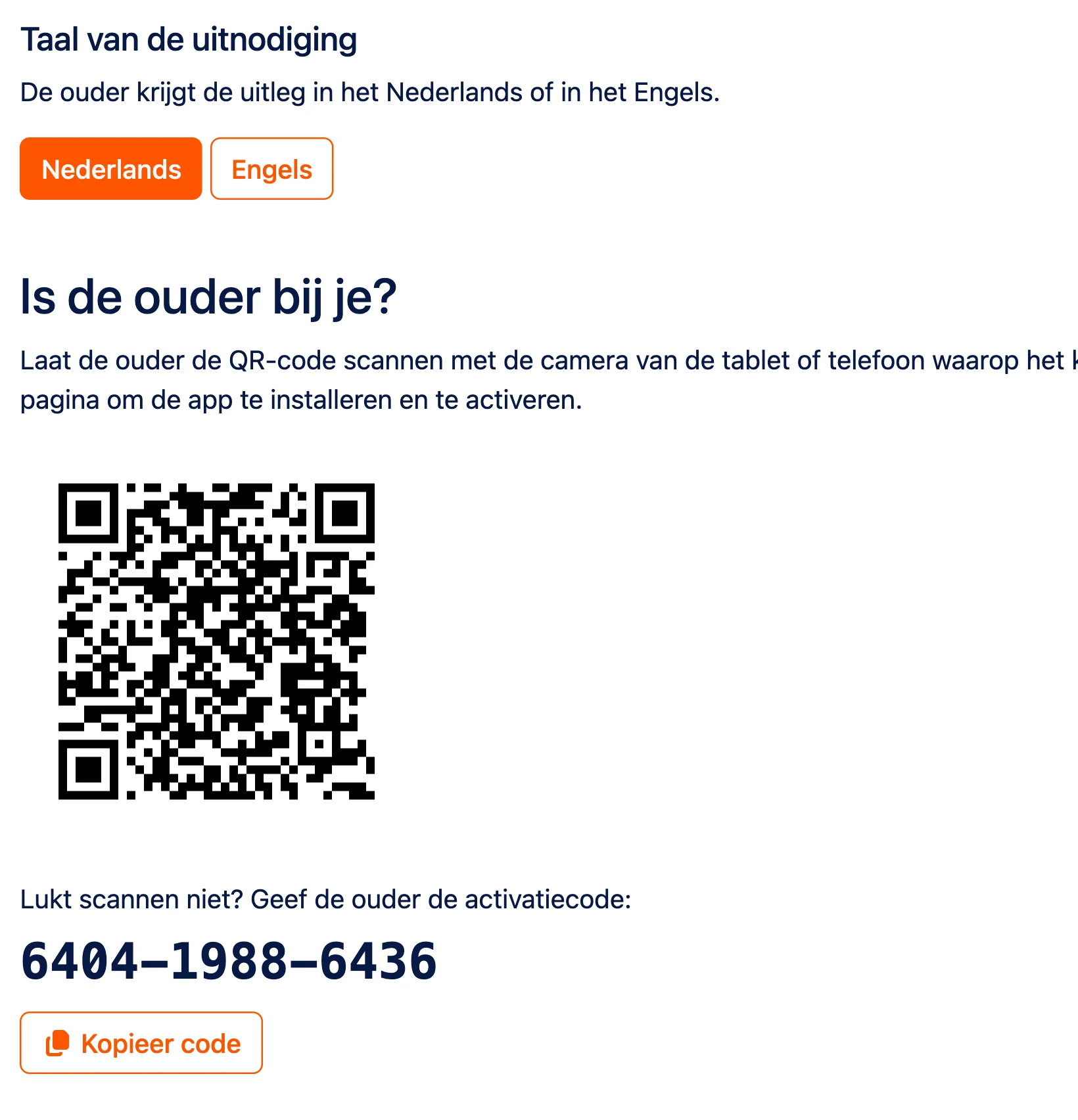
De ouder uitnodigen
Kies bij Taal van de uitnodiging Nederlands of Engels. Dan zijn er vier manieren:
- De ouder is bij je: de ouder scant de QR-code met de eigen tablet of telefoon.
- WhatsApp: vul eerst het mobiele nummer van de ouder in op het tabblad Algemeen.
- Een brief: klik op Activatiebrief (PDF), print hem en geef hem mee.
- Een eigen bericht: kopieer de tekst en stuur hem via jullie schoolapp of mail.
Voortgang van de groep
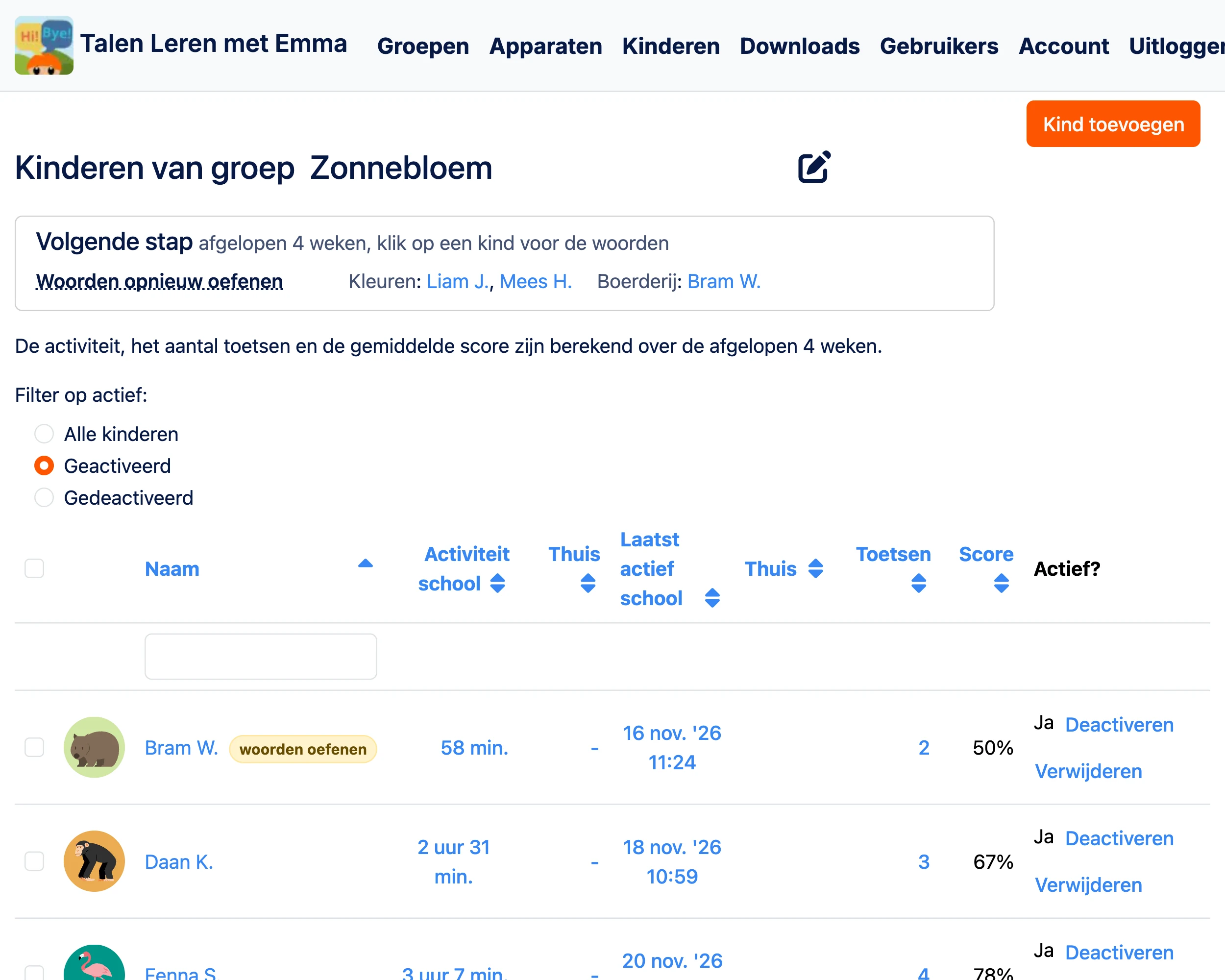
Klik bij Groepen op een groep. Je ziet in één oogopslag hoe het gaat, en wie iets van je nodig heeft.
Volgende stap
Bovenaan staat het blok Volgende stap, over de afgelopen 4 weken. Per thema staan de kinderen die iets moeten doen:
| klaar voor toets | Klaar voor de toets. Het kind heeft het thema bekeken en op verschillende dagen geoefend. Start de toets samen met het kind. |
| toets afmaken | Toets niet afgemaakt. Laat het kind de hele toets doen. |
| woorden oefenen | Woorden opnieuw oefenen. Oefen de woorden die fout gingen en doe daarna de toets opnieuw. De woorden staan bij het kind onder Voortgang. |
De tabel
| Activiteit school / Thuis | Hoe lang het kind de afgelopen 4 weken heeft geoefend, op school en thuis. |
| Laatst actief | Wanneer het kind voor het laatst heeft geoefend. Klik erop voor de activiteit. |
| Toetsen / Score | Het aantal toetsen en de gemiddelde score. |
Voortgang van één kind
Klik op de naam van een kind. Op het tabblad Voortgang zie je per thema hoe ver het kind is, en wat de volgende stap is.
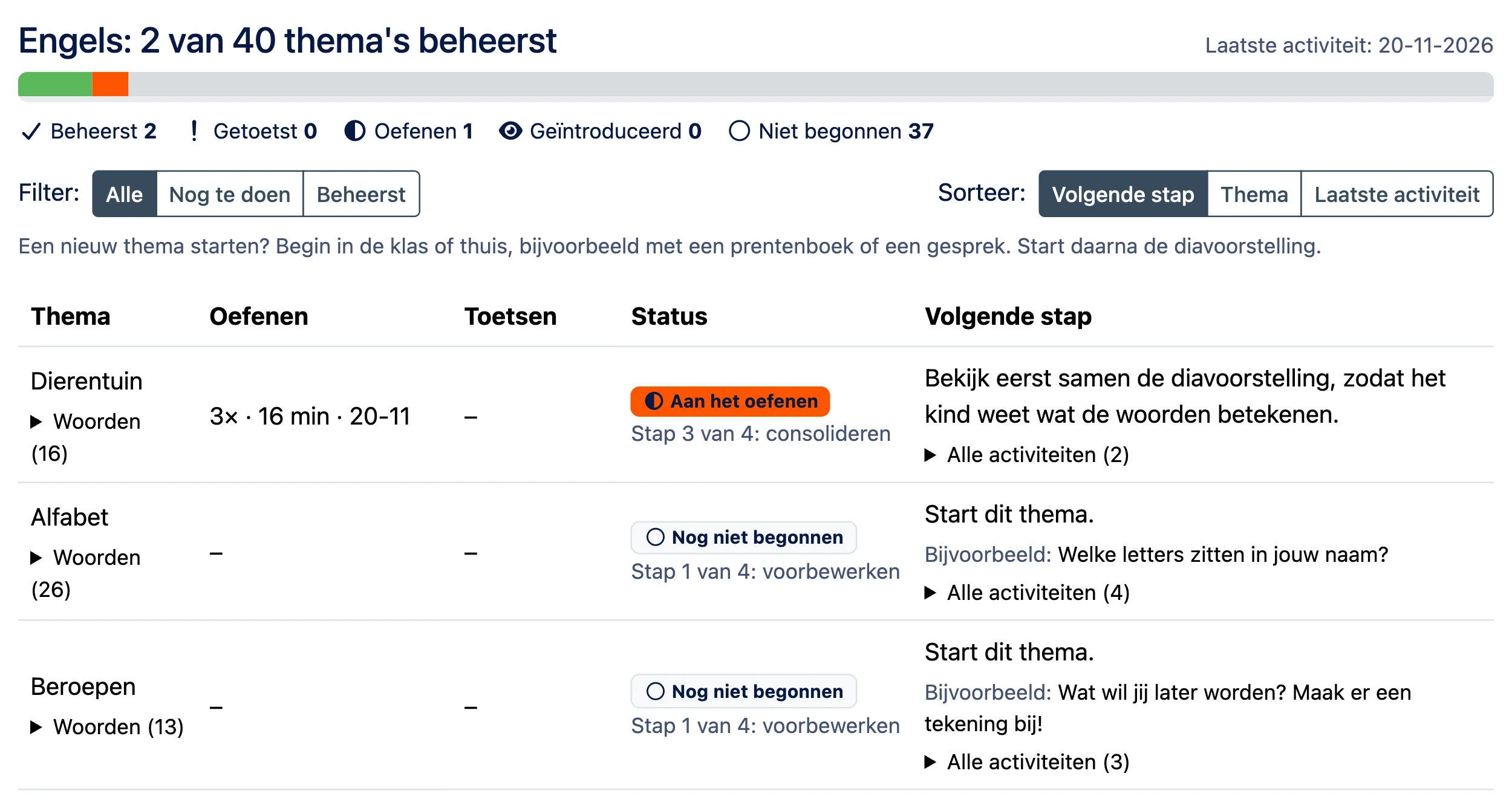
Wat betekenen de kleuren?
| ✓ Beheerst | In een hele toets minstens 80% goed. Stap 4 van 4: controleren. |
| ! Getoetst | Getoetst, maar nog niet beheerst. Oefen de foute woorden opnieuw. |
| ◐ Oefenen | Het kind is aan het oefenen met memory, puzzel of ballonnen. Stap 3: consolideren. |
| ◉ Geïntroduceerd | Het kind heeft de diavoorstelling gezien. Stap 2: semantiseren. |
| ○ Niet begonnen | Nog niet geoefend. Stap 1: voorbewerken, in de klas. |
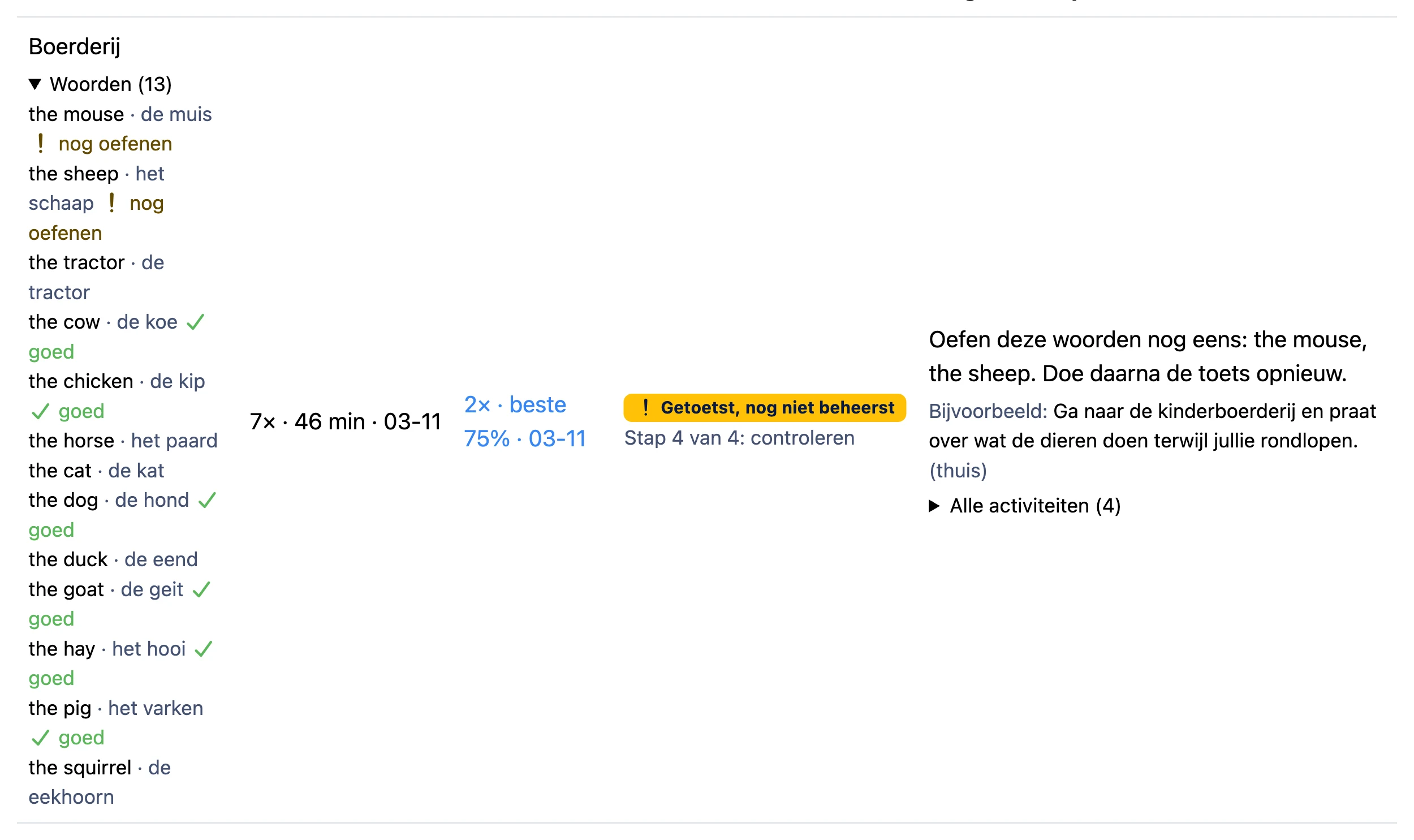
Welke woorden gingen fout?
Klik bij een thema op Woorden. Je ziet per woord goed of nog oefenen, en rechts de volgende stap met een idee voor de klas. Oefen die woorden met de woordkaarten of met echte voorwerpen. Met Filter zie je alleen de thema's die nog te doen zijn.
Toetsresultaten en activiteit
Toetsresultaten
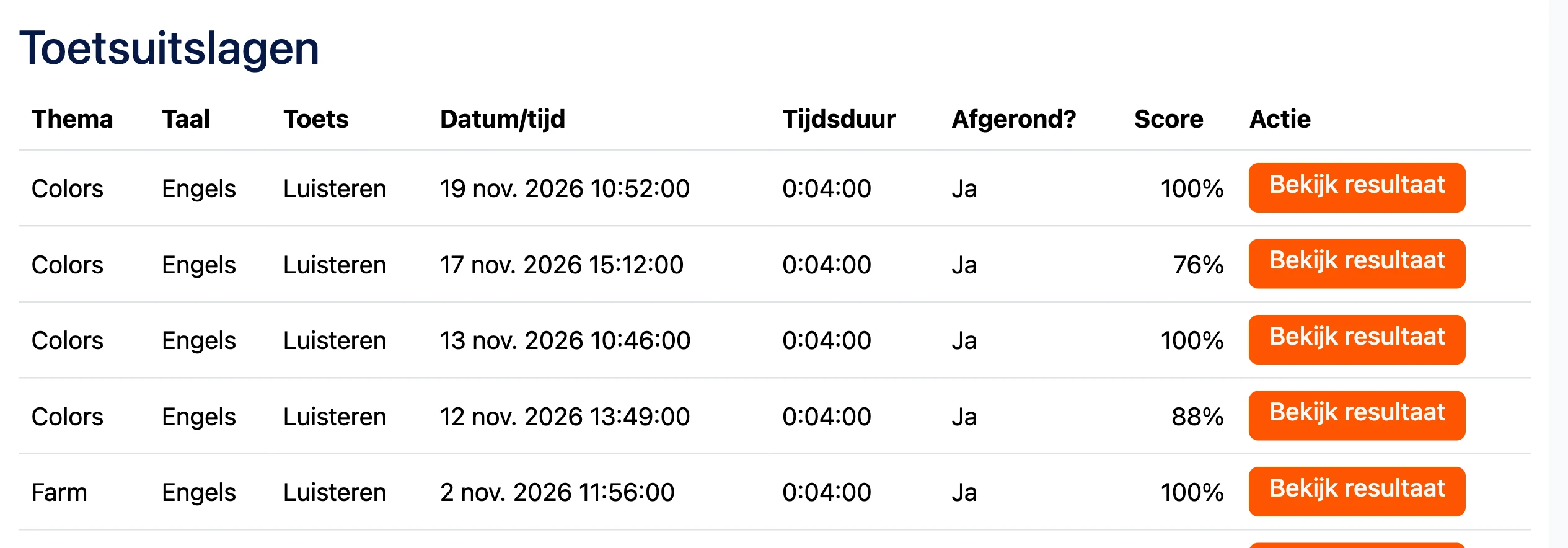
Op het tabblad Toetsresultaten van een kind staan alle toetsen: het thema, de soort toets, de datum, of de toets is afgemaakt en de score.
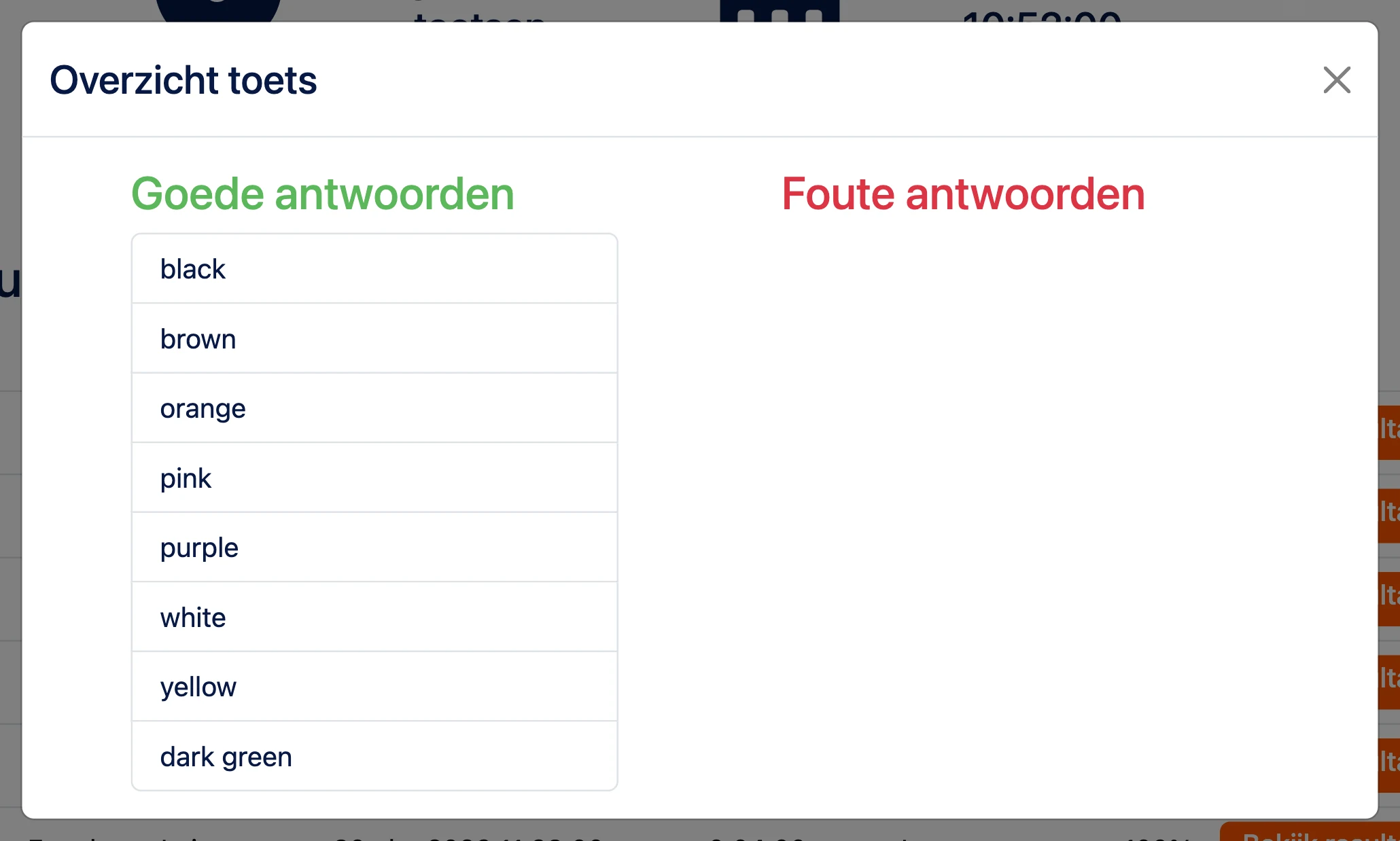
Klik op Bekijk resultaat. Je ziet welke woorden goed en fout gingen.
Zie je niet alles? Klik onderaan op Meer gegevens laden.
Activiteit
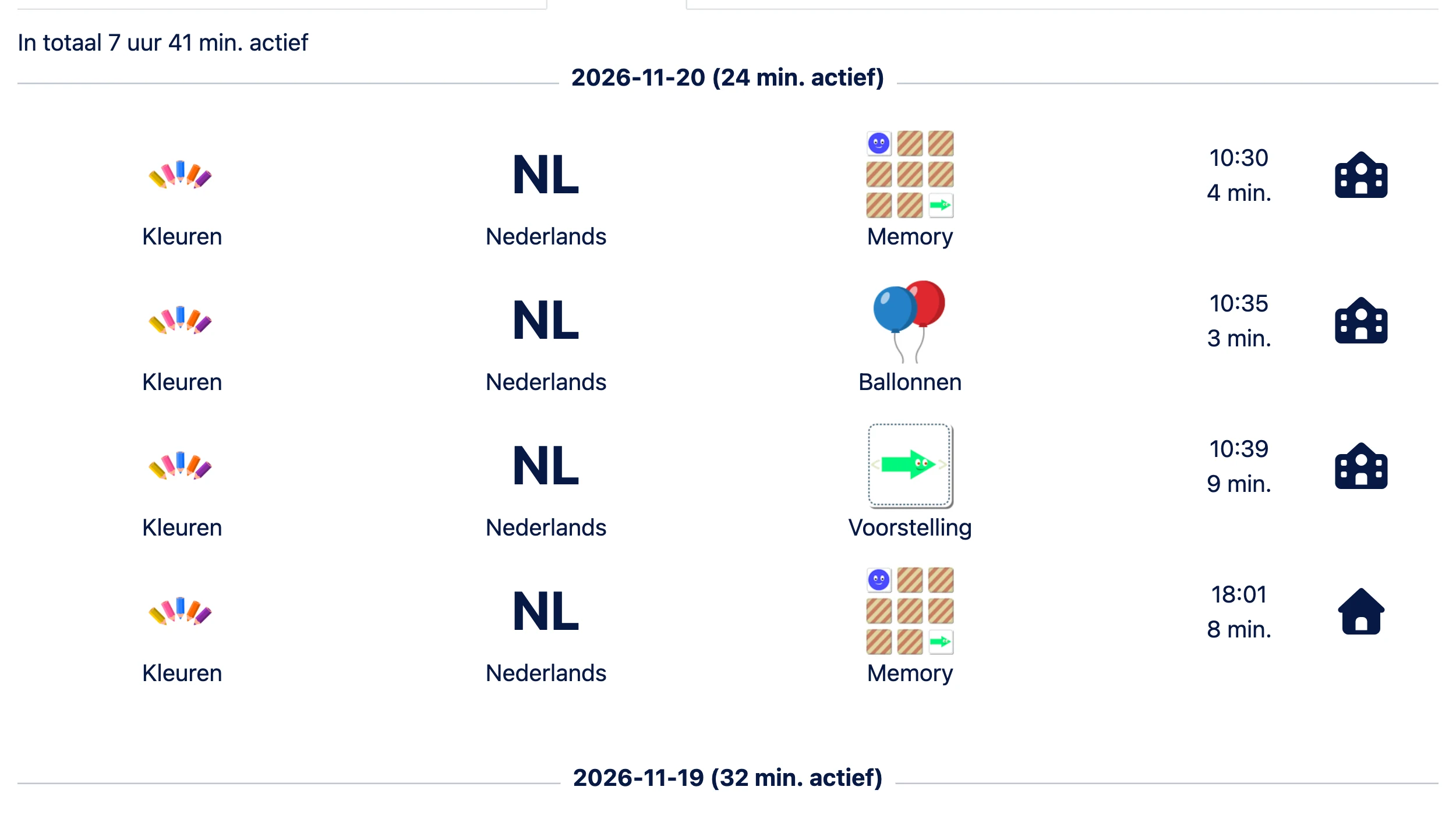
Op het tabblad Activiteit zie je per dag wat het kind deed: het thema, de taal, het spel en hoe lang. Het icoontje rechts laat zien of het kind op school of thuis oefende.
Zo zie je of een kind alle stappen doorloopt, of steeds hetzelfde spel kiest.
Voortgang bewaren: het kinddossier
Wil je de resultaten van een kind bewaren of doorgeven? Maak dan een kinddossier als PDF.
Zo maak je het kinddossier
- Klik in het menu op Kinderen en klik op het kind.
- Klik onder de voortgang op Exporteren als PDF. De knop staat ook op het tabblad Algemeen.
- Sla de PDF op in jullie leerlingvolgsysteem of dossier.
Wat staat erin?
- Oefeningen: per dag het thema, de taal, het spel en hoe lang.
- Toetsuitslagen: per toets het thema, de soort, of hij is afgemaakt en de score.
- Jouw notities bij het kind.
- Uitleg over de toetsen, de normering en privacy.
Wanneer handig?
- Aan het eind van het schooljaar, voor het dossier.
- Bij een overdracht naar een nieuwe groep of een andere school.
- Voor een gesprek met de ouders, of met de intern begeleider.
- Voor een NT2-kind dat doorstroomt naar een reguliere groep.
Begeleidersnotities
Op het tabblad Algemeen kun je bij Begeleidersnotities iets over het kind opschrijven, zoals Oefent graag met memory. Klik op Opslaan. Je collega's zien de notities ook, en ze komen in het kinddossier.
Woordkaarten printen
Met woordkaarten neem je de woorden uit de app mee de klas in. Zes plaatjes op een A4, met de woorden los eronder.
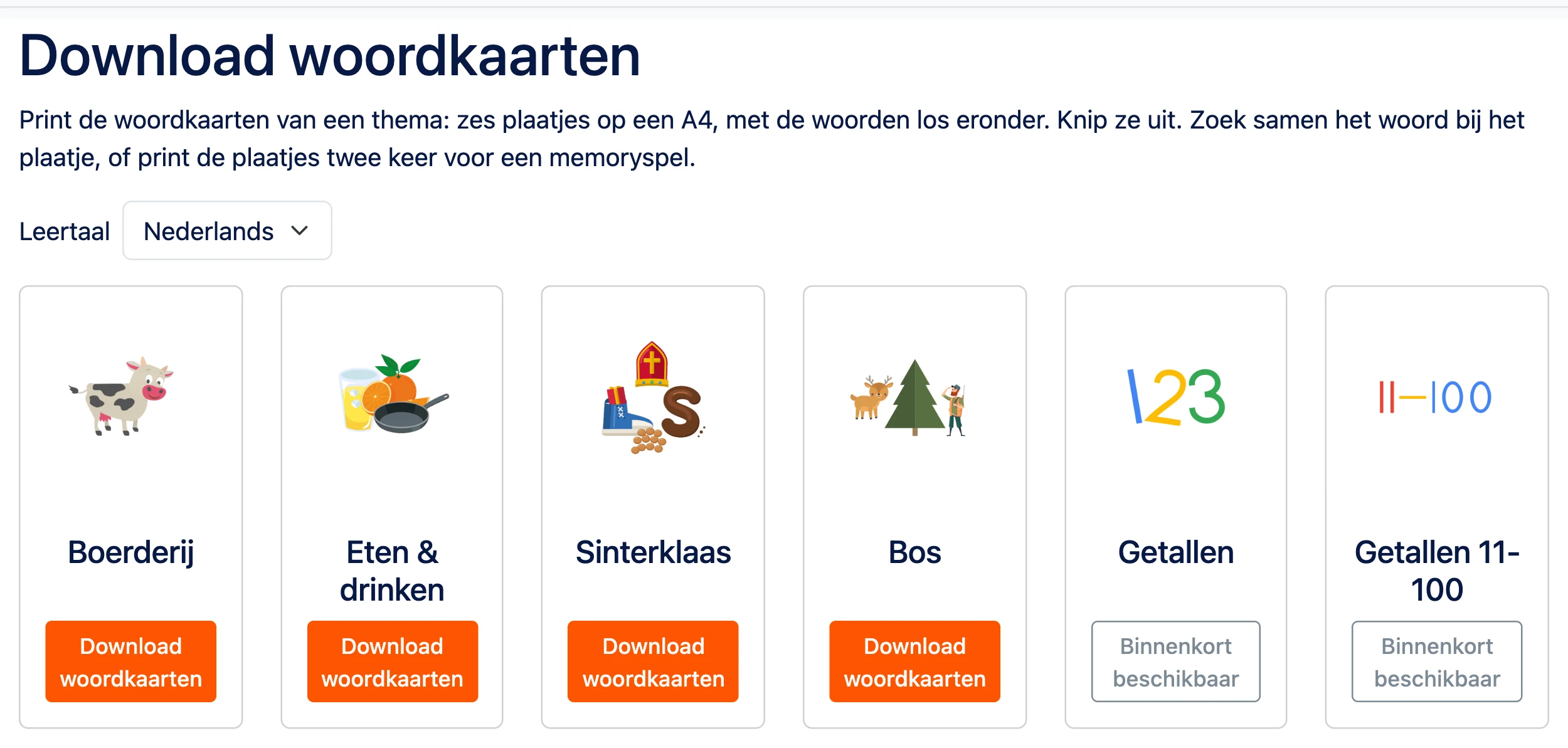
- Klik in het menu op Downloads.
- Kies bij Leertaal de taal die de kinderen leren.
- Klik bij een thema op Download woordkaarten, print de PDF en knip de kaarten uit.
Nu kun je de woordkaarten printen van Boerderij, Bos, Eten & drinken en Sinterklaas. Er komen steeds meer thema's bij. Bij die thema's staat nu nog Binnenkort beschikbaar.
Zo gebruik je de woordkaarten
- Woord bij plaatje: leg de plaatjes neer en zoek samen het woord erbij.
- Memory: print de plaatjes twee keer en speel memory, net als in de app.
- Woordmuur: hang de plaatjes van het thema van deze week op.
- Stempelen en schrijven: kinderen stempelen of schrijven het woord na.
- Mee naar huis: geef de kaarten mee, zodat ouders ook kunnen oefenen.
Collega's, e-mail en abonnement
Collega's toevoegen
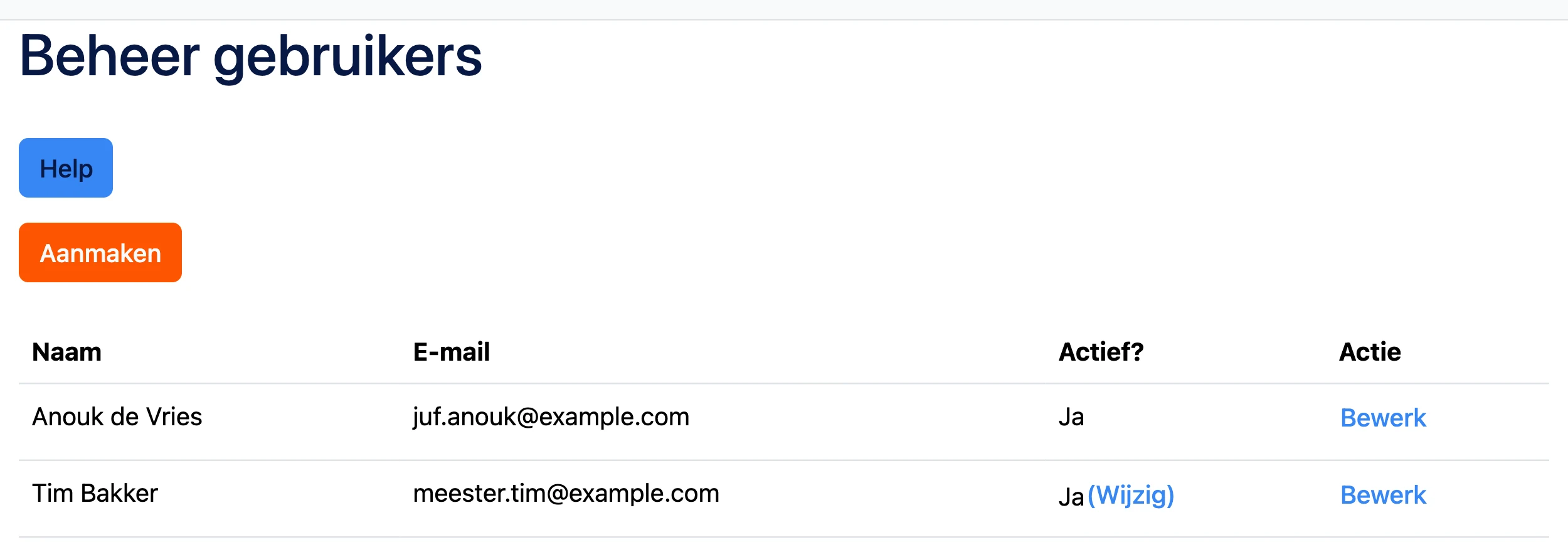
Ga naar Gebruikers en klik op Aanmaken. Vul de naam en het e-mailadres in en klik op Nieuwe gebruiker>>. Je collega logt daarna in met dat e-mailadres.
Iedere gebruiker kan alle groepen, kinderen en apparaten van jullie school beheren. Gaat een collega weg? Zet de gebruiker dan op non-actief.
De activiteitenmail
Je krijgt een mail met de activiteit en toetsresultaten per groep: hoe lang er geoefend is, welke woorden lastig zijn, en de volgende stap per thema. Er staan ook tips in. Hoe vaak je de mail krijgt, kies je zelf.
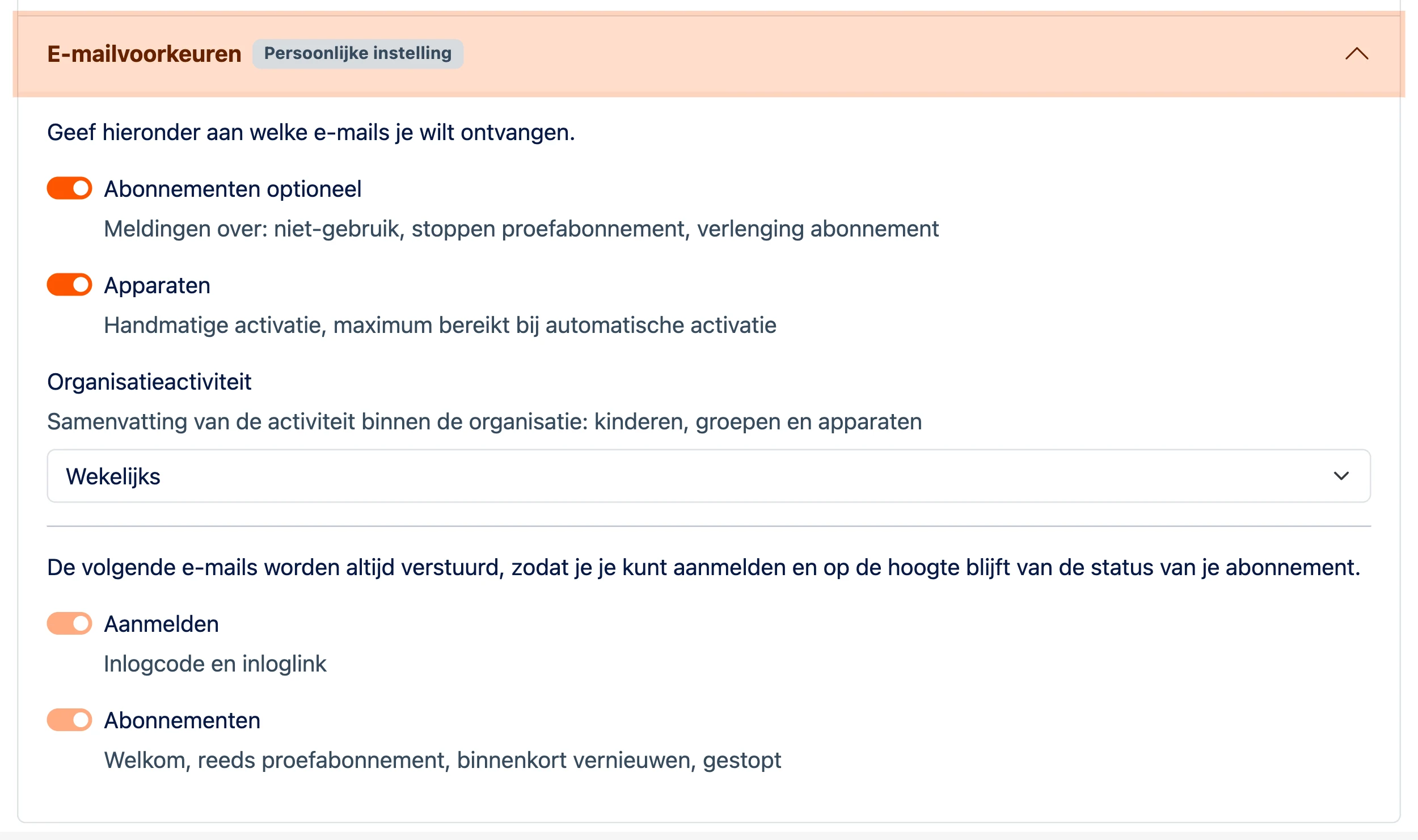
Ga naar Account en open E-mailvoorkeuren. Kies bij Organisatieactiviteit voor Dagelijks, Wekelijks, Tweewekelijks of Nooit.
Dit is een persoonlijke instelling. Iedere collega kiest dit zelf. Een nieuwe collega krijgt de mail eerst elke dag.
Je abonnement
Bij Account, onder Abonnementen en facturen, zie je hoeveel apparaten en kinderen je mag gebruiken, en tot wanneer je abonnement loopt. Wil je meer kinderen of apparaten, of je abonnement verlengen? Dat regel je daar ook, of je neemt contact met ons op.
Nieuw schooljaar
Na de zomer gaan kinderen naar een andere groep, en komen er nieuwe kinderen bij. Zo regel je dat in een paar minuten.
Kinderen naar een andere groep
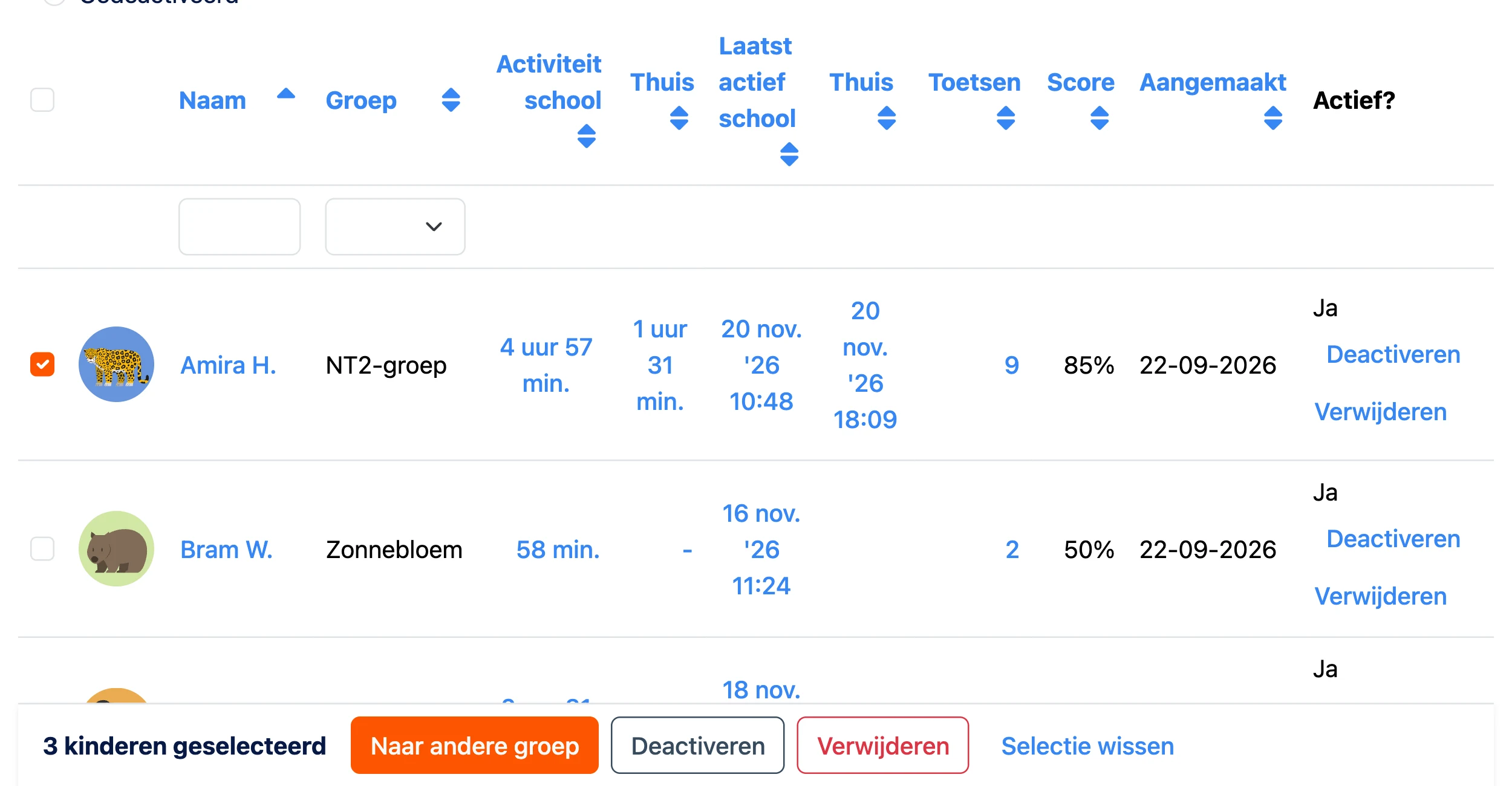
- Ga naar Kinderen en vink de kinderen aan die naar dezelfde groep gaan.
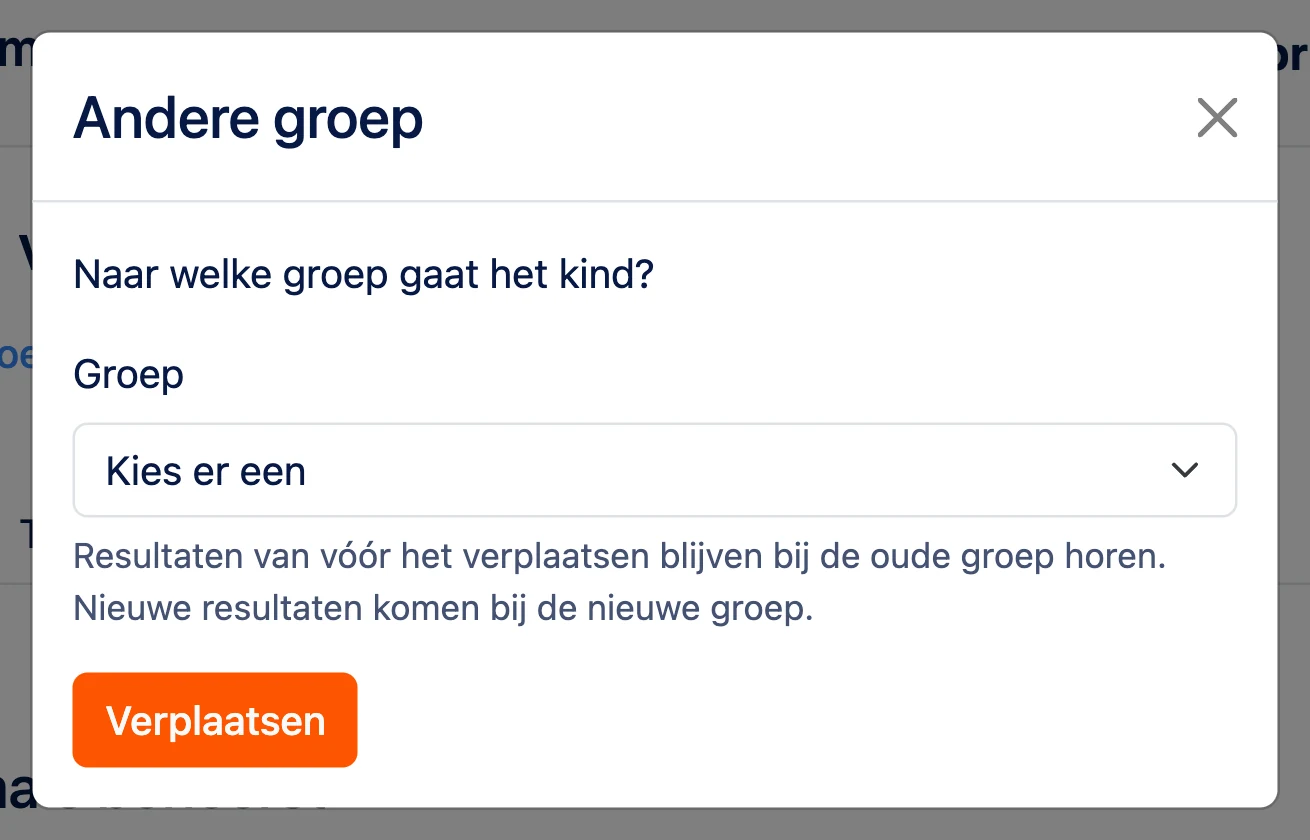
- Onderaan verschijnt een balk. Klik op Naar andere groep, kies de groep en klik op Verplaatsen.
Eén kind verplaatsen kan ook: klik bij het kind naast de groep op wijzig.
Resultaten van vóór het verplaatsen blijven bij de oude groep horen. Nieuwe resultaten komen bij de nieuwe groep. Bij het kind zie je in welke groepen het zat.
Kinderen die weggaan
| Deactiveren | Het kind staat niet meer in de app en telt niet mee voor je licentie. De resultaten blijven bewaard. Je kunt het kind later weer activeren. |
| Verwijderen | Het kind en alle resultaten zijn weg. Dit kun je niet ongedaan maken. Wil je de resultaten bewaren? Download dan eerst het kinddossier als PDF, met de knop Exporteren als PDF op de pagina van het kind, tabblad Algemeen (zie Voortgang bewaren: het kinddossier). |
- Groepen klaar: kinderen verplaatst, vertrokken kinderen gedeactiveerd, nieuwe kinderen toegevoegd.
- De app op alle tablets bijgewerkt (zie De app bijwerken en ICT-beheer), en thema's gekozen voor de eerste weken.
De app bijwerken en ICT-beheer
Werk de app regelmatig bij. Dan krijgen de kinderen de nieuwste thema's en spellen.
Welke tablet moet worden bijgewerkt?
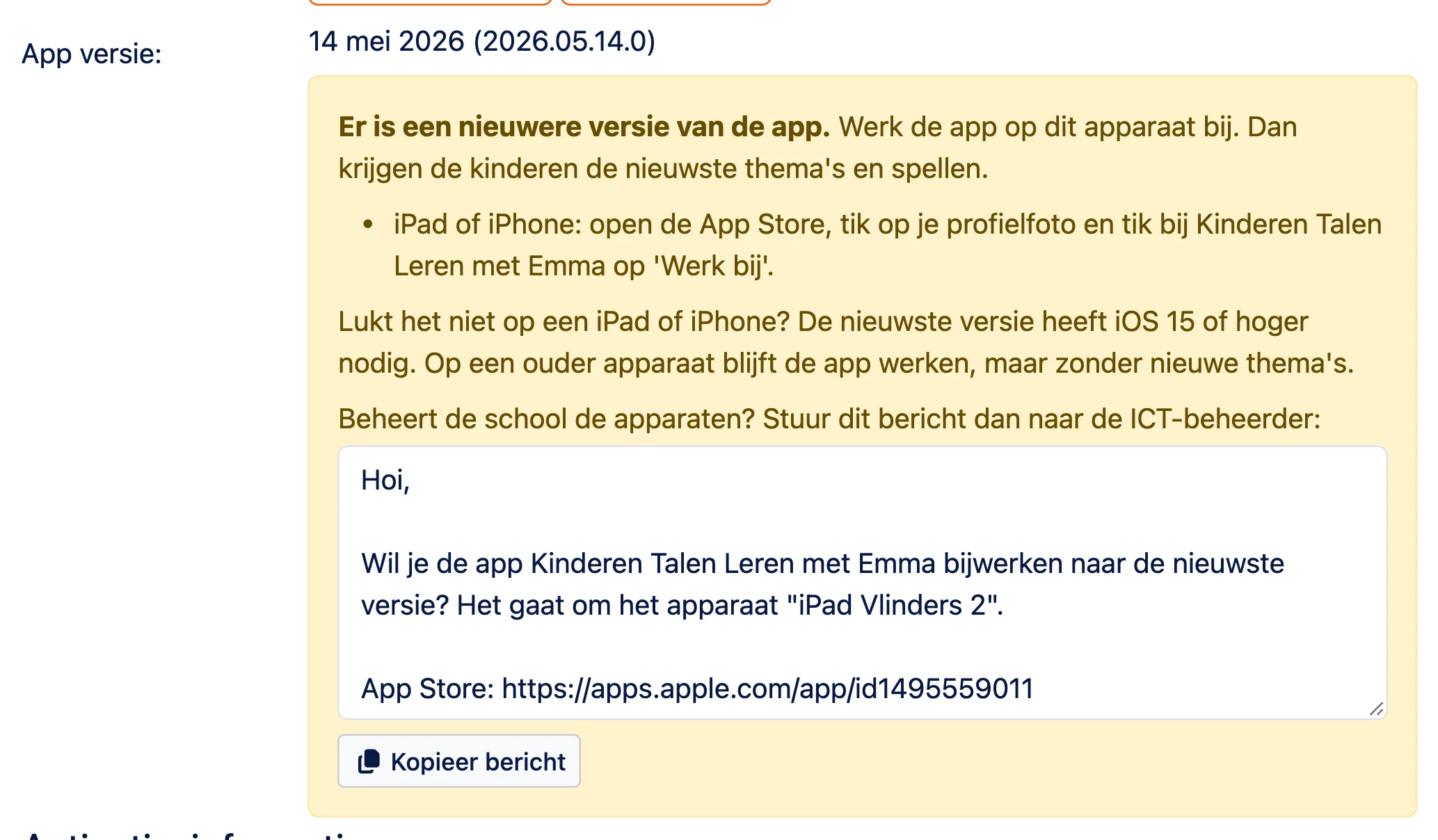
Bij Apparaten staat bij een tablet met een oude versie Nieuwe versie beschikbaar. Ook in de activiteitenmail staat welke tablets een update nodig hebben.
Zo werk je de app bij
| iPad of iPhone | Open de App Store, tik op je profielfoto en tik bij Kinderen Talen Leren met Emma op Werk bij. De app heeft iOS 15 of hoger nodig. |
| Android of Chromebook | Open Google Play, zoek Kinderen Talen Leren met Emma en tik op Updaten. |
Beheert jullie ICT-beheerder de tablets?
Open de tablet bij Apparaten. Onder App versie staat een kant-en-klaar bericht voor de ICT-beheerder. Klik op Kopieer bericht en stuur het door.
- De app heet Kinderen Talen Leren met Emma (App Store en Google Play). Hij kan via een MDM, zoals Jamf, Intune of Google Admin, worden uitgerold.
- Tablets activeren zich automatisch als de app start op een netwerk waarvan het IP-adres in het portaal staat (Account, Automatische activatie van apparaten).
- De app praat alleen met ons portaal. Er staan geen advertenties in.
Privacy en veiligheid
Emma is gemaakt voor kinderen. We vragen zo weinig mogelijk gegevens, en we gebruiken ze alleen om jou de voortgang te laten zien.
Welke gegevens staan in het portaal?
- Per kind: een voornaam (eventueel met de eerste letter van de achternaam), de groep en een dier.
- Wat het kind in de app doet: welke thema's, welke spellen, hoe lang, en de toetsresultaten.
- Wat jij zelf invult en niet verplicht is: de thuistaal, het mobiele nummer van een ouder, je notities.
- Per gebruiker: naam en e-mailadres.
Wat we niet doen
- Geen advertenties in de app.
- Kinderen hoeven geen e-mailadres of wachtwoord te hebben.
- We verkopen geen gegevens.
Verwerkersovereenkomst
Scholen in Nederland en België gebruiken het portaal samen met de app. Je vindt ons bij de Kennisnet Dienst verwerkersovereenkomsten. Daar sluit je de verwerkersovereenkomst met ons af. Lees ook ons privacybeleid op www.leerkinderentalen.nl/privacy, met de link onderaan elke pagina van het portaal.
Tips voor jou
- Vul alleen in wat nodig is. Een voornaam is genoeg.
- Verwijder kinderen die al lang weg zijn. Wil je de resultaten bewaren? Download dan eerst het kinddossier als PDF, met de knop Exporteren als PDF op de pagina van het kind, tabblad Algemeen (zie Voortgang bewaren: het kinddossier).
- Zet een collega die weggaat bij Gebruikers op non-actief.
Vragen en problemen
- Een tablet wordt niet automatisch geactiveerd.
- Zit de tablet op hetzelfde wifi-netwerk als waarop je het IP-adres hebt toegevoegd? Sluit de app en start hem opnieuw. Lukt het niet, activeer de tablet dan met de hand (zie Tablets op school koppelen).
- Er staat dat het maximum aantal apparaten is bereikt.
- Schakel apparaten uit die niet meer gebruikt worden (Uitschakelen), of breid je licentie uit bij Account.
- Een kind ziet een thema niet in de app.
- Kijk bij de tablet onder Thema beheer of het thema aan staat. Werk de app bij: nieuwe thema's komen alleen in de nieuwste versie.
- Een kind staat niet in de app.
- Is het kind geactiveerd? Mag het kind deze tablet gebruiken (Door alle kinderen of Door geselecteerde kinderen)? Sluit de app en start hem opnieuw.
- Er staat oefenen op naam van Zonder naam.
- Het kind heeft zichzelf niet gekozen. Geef het oefenen achteraf aan het goede kind (zie Een tablet voor de hele groep).
- De toets van thuis telt niet mee.
- Oefent het kind ook op school, dan telt alleen de toets op school mee voor Beheerst (zie Thuis oefenen).
- Een tablet is kapot of vervangen.
- Klik bij de oude tablet op Ander apparaat en activeer daarna de nieuwe tablet. Gebruik je de oude tablet niet meer? Klik dan op Uitschakelen.
- Ik krijg geen inlogcode.
- Kijk in je map met ongewenste mail. Vraag een nieuwe code aan. Gebruik je het goede e-mailadres?
Hulp nodig?
Chat met ons via de knop rechtsonder in het portaal, of mail naar help@leerkinderentalen.nl. We helpen je graag op weg.
Talen leren met Emma is gemaakt door Squins IT Solutions. www.leerkinderentalen.nl